Bench Suite

Concevez-le, construisez-le, et laissez votre agent faire le dessin

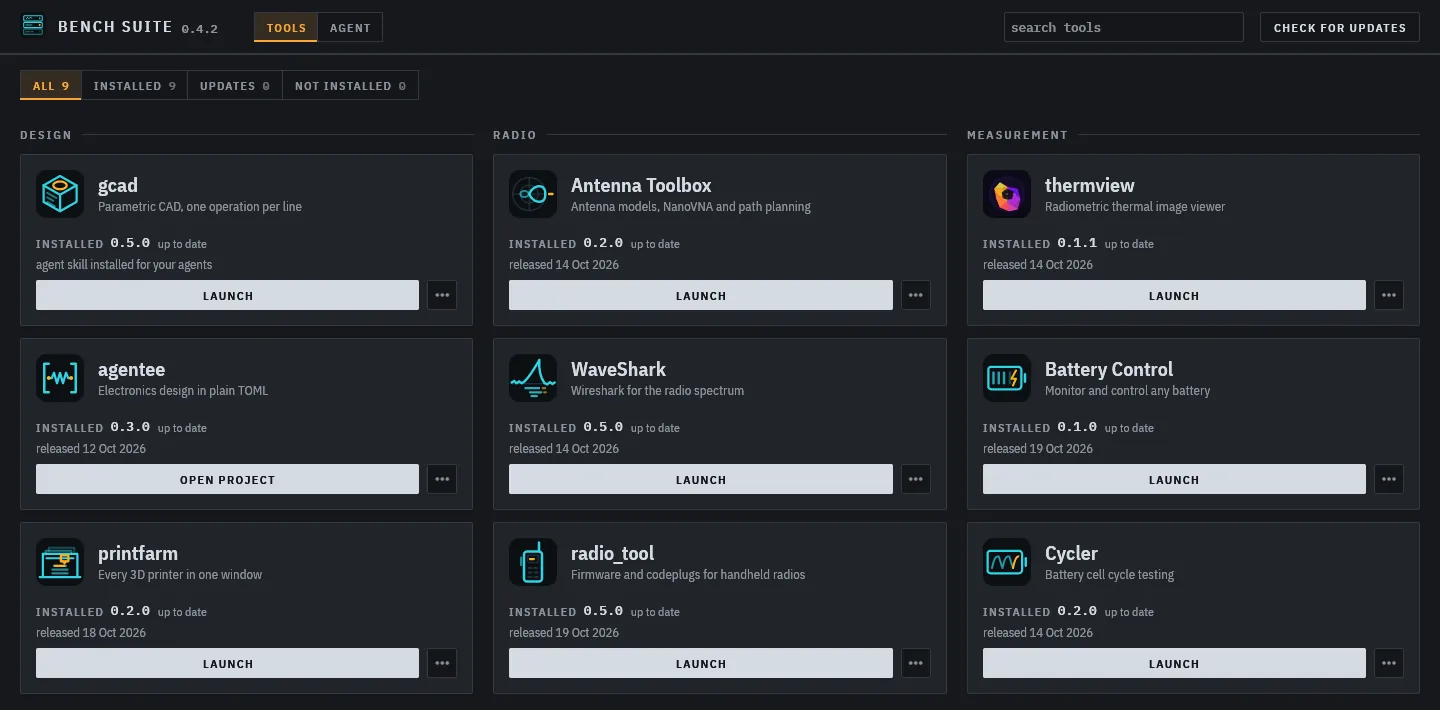
Bench Suite est neuf outils gratuits pour l'atelier à la maison : CAO paramétrique, conception de PCB, impression 3D, antennes, radio définie par logiciel, firmware de radio, imagerie thermique et test de batteries. Votre agent de codage écrit les fichiers et les vérifie. Vous regardez la construction.

Linux et macOS

curl -fsSL https://benchsuite.net/install.sh | sh

De l'idée à l'objet fini, à votre établi

Vous n'avez pas besoin d'un laboratoire, d'un serveur de licences ou d'un diplôme d'ingénieur pour commencer. Il vous faut une idée, un agent de codage et quelques soirées.

  1. Décrivez

    Dites à votre agent ce que vous voulez : un support pour ce moteur, un préamplificateur pour 433 MHz, une boîte à batterie avec moniteur. Il charge d'abord la compétence de l'outil, pour connaître le format de fichier avant d'écrire une ligne.

  2. Vérifiez

    Les outils fonctionnent sans fenêtre, pour que l'agent puisse construire, vérifier et corriger en boucle. Les jeux, règles de conception, impédance, contrainte, chaleur et RF reviennent sous forme de rapports simples qu'il peut lire.

  3. Fabriquez

    Exportez en STEP, STL et 3MF pour l'imprimante, DXF pour le métal en tôle, Gerbers, fichiers de perçage et une BOM pour la fabrication de la carte. printfarm met l'impression en file d'attente et dessine la pièce couche par couche.

  4. Mesurez

    Placez l'objet réel sur l'établi. Balayez l'antenne avec un NanoVNA, cyclez la batterie, pointez une caméra thermique sur la carte, puis remettez les chiffres à votre agent.

Projets de week-end pour commencer

Choisissez-en un, ouvrez Bench Suite, et demandez-le à votre agent.

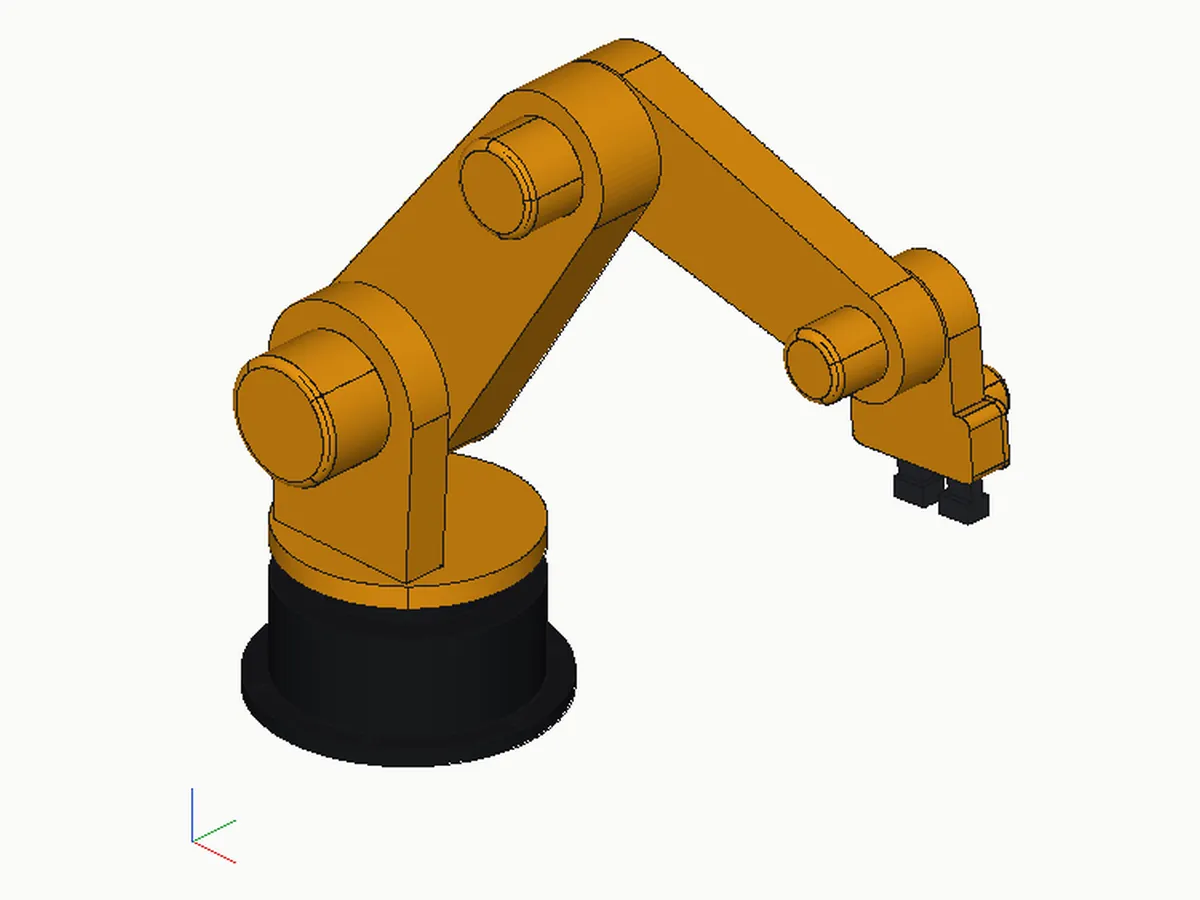
  • Un bras robotique pour le bureau

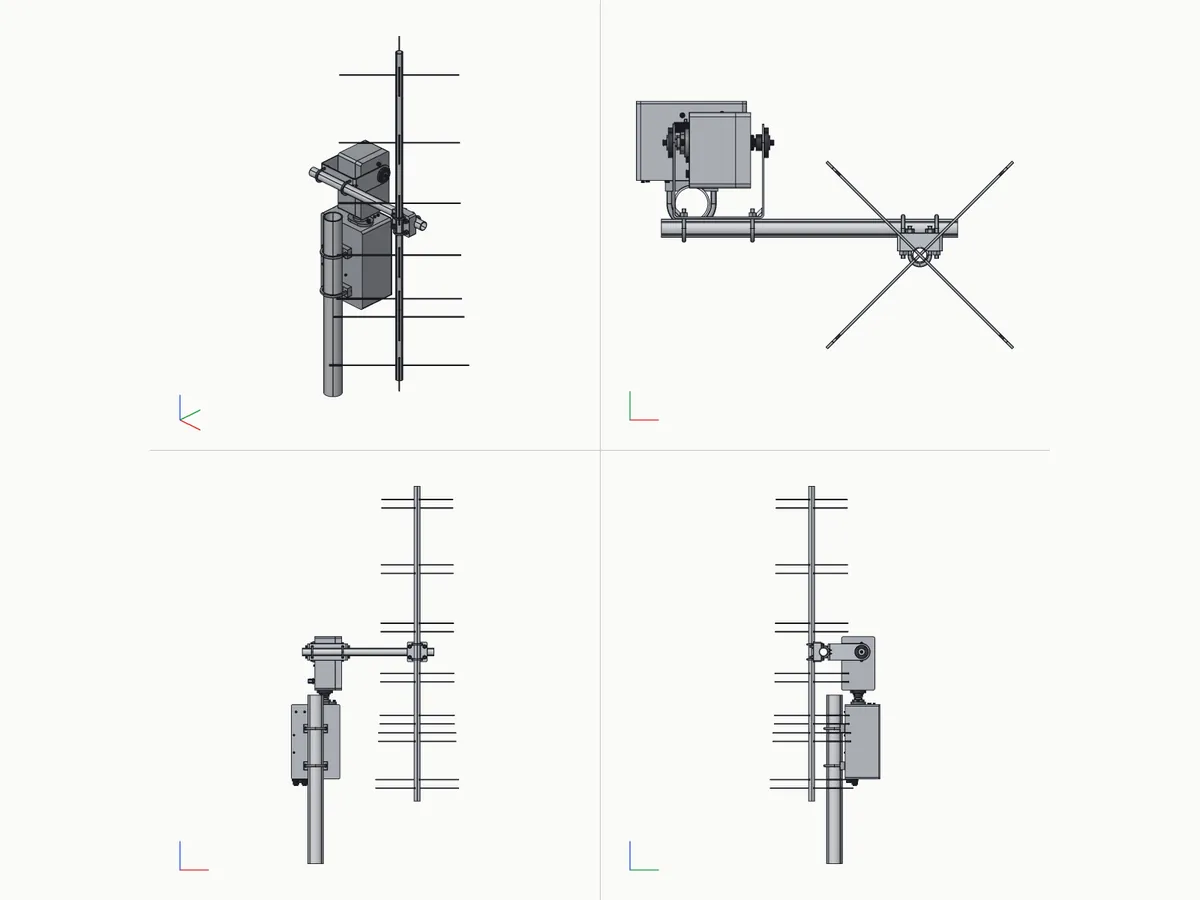
    Faites écrire les bielles et articulations dans gcad par votre agent, dimensionnez les moteurs avec une simulation de couple, imprimez les pièces et mettez-les en file d'attente dans printfarm.

    gcadprintfarm

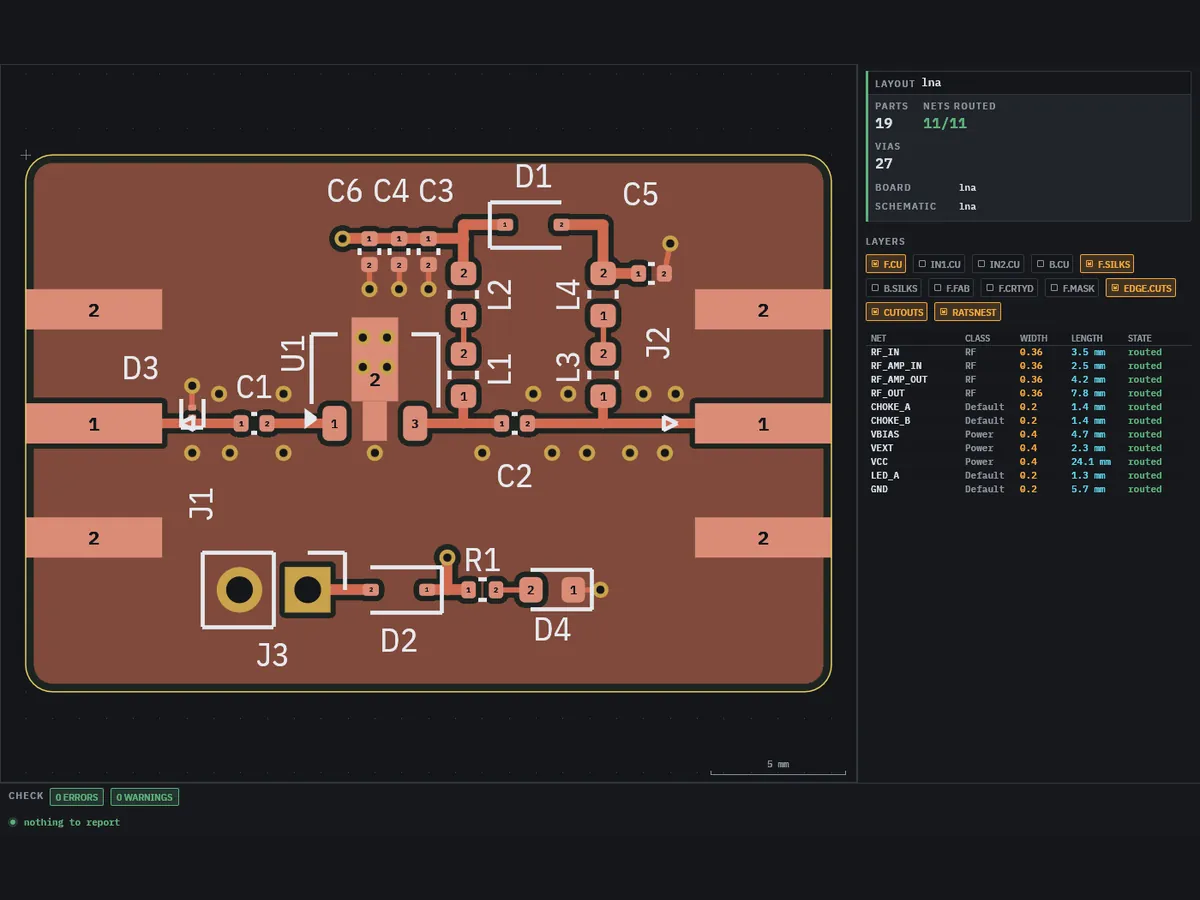
  • Un préamplificateur pour votre SDR

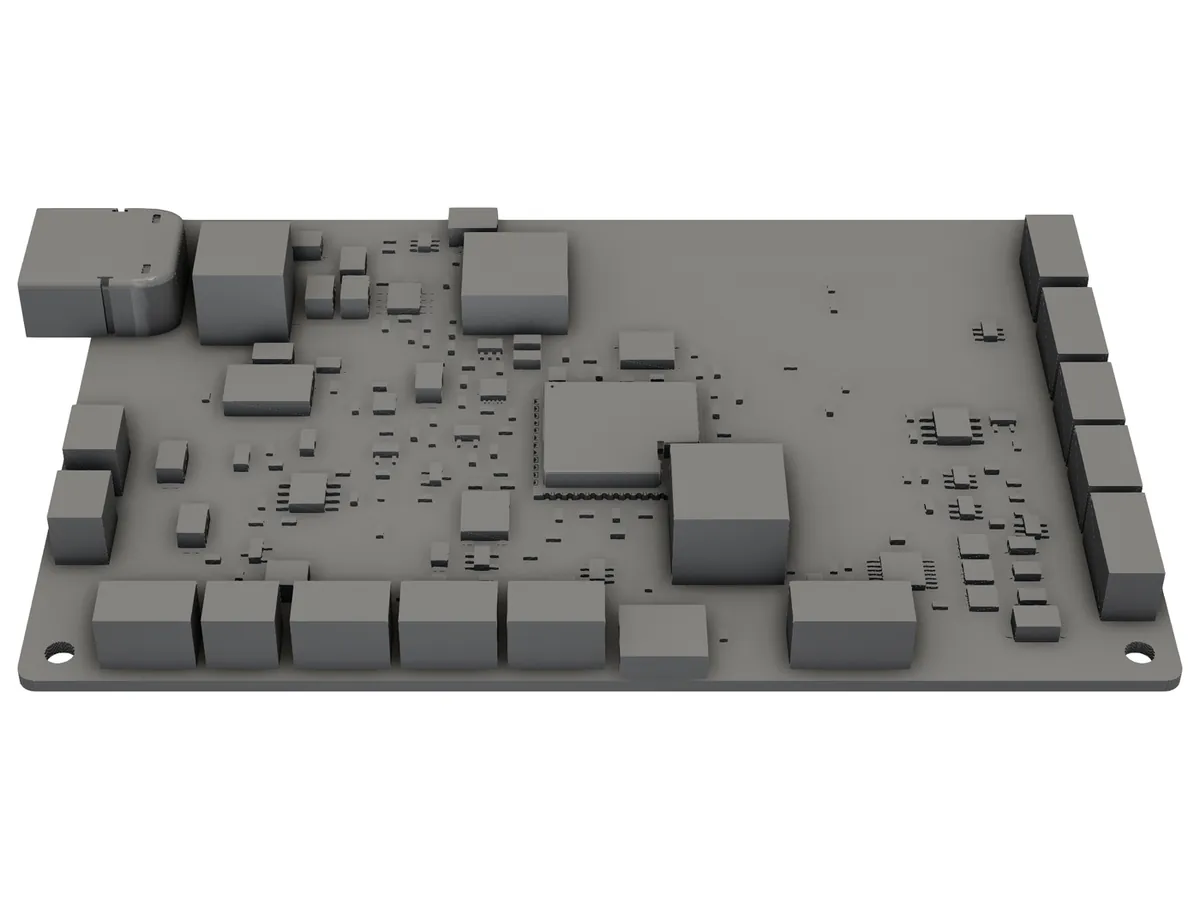
    Dessinez la carte dans agentee, vérifiez l'impédance des pistes, simulez-la, envoyez les Gerbers à un fabricant, puis voyez ce qu'elle capte dans WaveShark.

    agenteeWaveShark

  • Une antenne coupée pour votre bande

    Choisissez une Yagi, Moxon ou J-pole dans Antenna Toolbox, obtenez la feuille de coupe, construisez-la, et balayez-la avec un NanoVNA pour voir où elle résonne vraiment.

    Antenna Toolbox

  • Une batterie de secours fiable

    Cyclez chaque pack dans Cycler pour mesurer la capacité réelle, puis laissez Battery Control surveiller chaque cellule et température.

    CyclerBattery Control

  • Une ferme d'impression sur une étagère

    Mettez le G-code de n'importe quel trancheur en file d'attente, observez chaque pièce grandir dans un aperçu 3D, et laissez les impressions continuer quand l'ordinateur portable se ferme.

    printfarm

  • Trouvez la partie chaude

    Photographiez la carte avec une caméra thermique, lisez les températures dans thermview, et comparez-les avec la simulation thermique de la disposition dans agentee.

    thermviewagentee

Neuf outils, trois baies

Chacun est un programme complet avec son propre dépôt et ses versions publiées. Ils partagent un même aspect, passer de l'un à l'autre est comme tourner vers l'appareil de mesure suivant sur l'étagère, et ils se passent le travail : une pièce de gcad va à l'imprimante, une carte d'agentee va à la fabrication.

Conçu pour les agents, pas seulement pour les humains

Chaque conception est un fichier texte et chaque vérification est une commande. C'est exactement ce qu'un agent de codage sait faire, les outils ont donc été conçus pour être pilotés par un.

Les compétences s'installent avec les outils

L'installation de gcad ou agentee place sa compétence d'agent dans ~/.agents/skills, où Codex, Cursor, OpenCode, Gemini CLI, GitHub Copilot et pi la lisent. Claude Code, Windsurf, Goose, Roo Code, Kiro et Qwen Code reçoivent un lien vers la même copie.

Ou utilisez l'agent dans la fenêtre

La touche Agent transforme Bench Suite en agent de codage. Pointez-le vers n'importe quel serveur qui parle l'API de chat OpenAI (OpenAI, OpenRouter, llama.cpp, vLLM, Ollama), pour qu'un modèle sur votre propre GPU fonctionne.

Confiné dans une sandbox

Son shell s'exécute dans une sandbox système d'exploitation sur Linux et macOS. Il n'écrit que dans son dossier de travail et doit vous demander avant d'accéder à un autre.

Vous le voyez construire

Les visualiseurs se redessinent à chaque sauvegarde de fichier, pour que vous voyiez la pièce, la carte ou le tracé changer pendant que l'agent travaille. agentee peut aussi servir un projet à un agent via MCP.

À vous de garder

Texte brut, donc git fonctionne

Les pièces, cartes et simulations sont des fichiers texte. Diffusez-les, créez des branches, révisez-les et annulez-les comme du code.

Fonctionne sur votre matériel

Les simulations s'exécutent sur votre GPU et l'agent peut tourner sur un modèle dans votre propre baie. Aucune conception ne quitte la machine sauf si vous l'envoyez.

Gratuit et open source

Le lanceur est sous licence MIT et chaque outil porte sa propre licence. Lisez le code, corrigez-le, envoyez un patch.

Rien à inscrire

Téléchargez-le et commencez. Il n'y a pas de compte, pas d'abonnement et pas de cloud pour stocker une conception.

Comment arrive une mise à jour

Chaque outil est vérifié quand le lanceur s'ouvre. Une nouvelle version publiée est un bouton, et le bouton devient sa propre barre de progression.

  1. Check

    Au démarrage, le lanceur demande à GitHub la dernière version publiée de chaque outil et de lui-même. Une réponse qui n'a pas changé ne compte pas dans la limite horaire de GitHub.

  2. Download

    La compilation pour votre machine provient de la version publiée de l'outil, avec la progression affichée sur le bouton de l'outil.

  3. Verify

    Le fichier est vérifié par rapport à la taille et au sha256 que GitHub publie pour lui avant d'être décompressé.

  4. Install

    La nouvelle version est remplacée sur place, même si l'ancienne tourne. Le lanceur se met à jour de la même manière.

Déposer un fichier sur la fenêtre

Une pièce, un circuit imprimé ou une image thermique déposée sur le lanceur s'ouvre dans l'outil qui la lit. Déposez un dossier de projet et il s'ouvre dans agentee.

  • Déjà installé ?

    Un outil installé avec cargo ou un gestionnaire de paquets est trouvé sur votre PATH et lancé tel quel. Sa version est lue, et le lanceur n'installe sa propre copie que si vous le demandez.

  • Un problème ?

    Si un outil se termine avec une erreur, le lanceur affiche la dernière ligne qu'il a imprimée au lieu de ne rien faire.

  • Rien n'est inclus

    Chaque outil conserve son propre dépôt, sa version et sa version publiée. Une correction dans WaveShark vous parvient le jour où WaveShark la publie, pas quand la suite le fait.

.gcad.gasm.gsimgcad
.board.toml.sch.toml.pcb.toml.sym.toml.fp.toml.sim.tomlagentee
.gcode.gcoprintfarm
.irg.jpg.img.seqthermview
Cible de dépôt

Récupérez le lanceur, puis commencez à construire

Le lanceur est un petit programme unique. Tout le reste s'installe depuis l'intérieur, un outil ou les neuf.