
スキルはツールと一緒にインストールされます
gcad または agentee をインストールすると、そのエージェントスキルが ~/.agents/skills に配置されます。Codex、Cursor、OpenCode、Gemini CLI、GitHub Copilot、pi はそこから読み取ります。Claude Code、Windsurf、Goose、Roo Code、Kiro、Qwen Code には同じコピーへのリンクが作成されます。
ラボ、ライセンスサーバー、工学の学位は不要です。必要なのは、アイデア、コーディングエージェント、そして数晩の時間です。
説明
エージェントに欲しいものを伝えます。このモーター用のブラケット、433 MHz 用のプリアンプ、モニター付きバッテリーボックスなど。エージェントは最初にツールのスキルを読み込むため、コードを書く前にファイル形式を理解しています。
確認
ツールはウィンドウなしで動作するため、エージェントは構築、確認、修正をループで実行できます。クリアランス、設計ルール、インピーダンス、応力、熱、RF は、エージェントが読めるプレーンレポートとして返されます。
製作
プリンター向けに STEP、STL、3MF を、板金向けに DXF 展開図を、基板製造向けに Gerber、ドリルファイル、BOM をエクスポートします。printfarm がプリントをキューイングし、部品をレイヤーごとに描画します。
測定
実物を作業台に置きます。NanoVNA でアンテナをスウィープし、バッテリーをサイクルし、サーマルカメラで基板を撮影し、数値をエージェントに返します。
これらはツールに同梱されるサンプルプロジェクトです。それぞれはテキストファイル数個で構成され、ツールでチェックされ、ビューワーで描画されます。
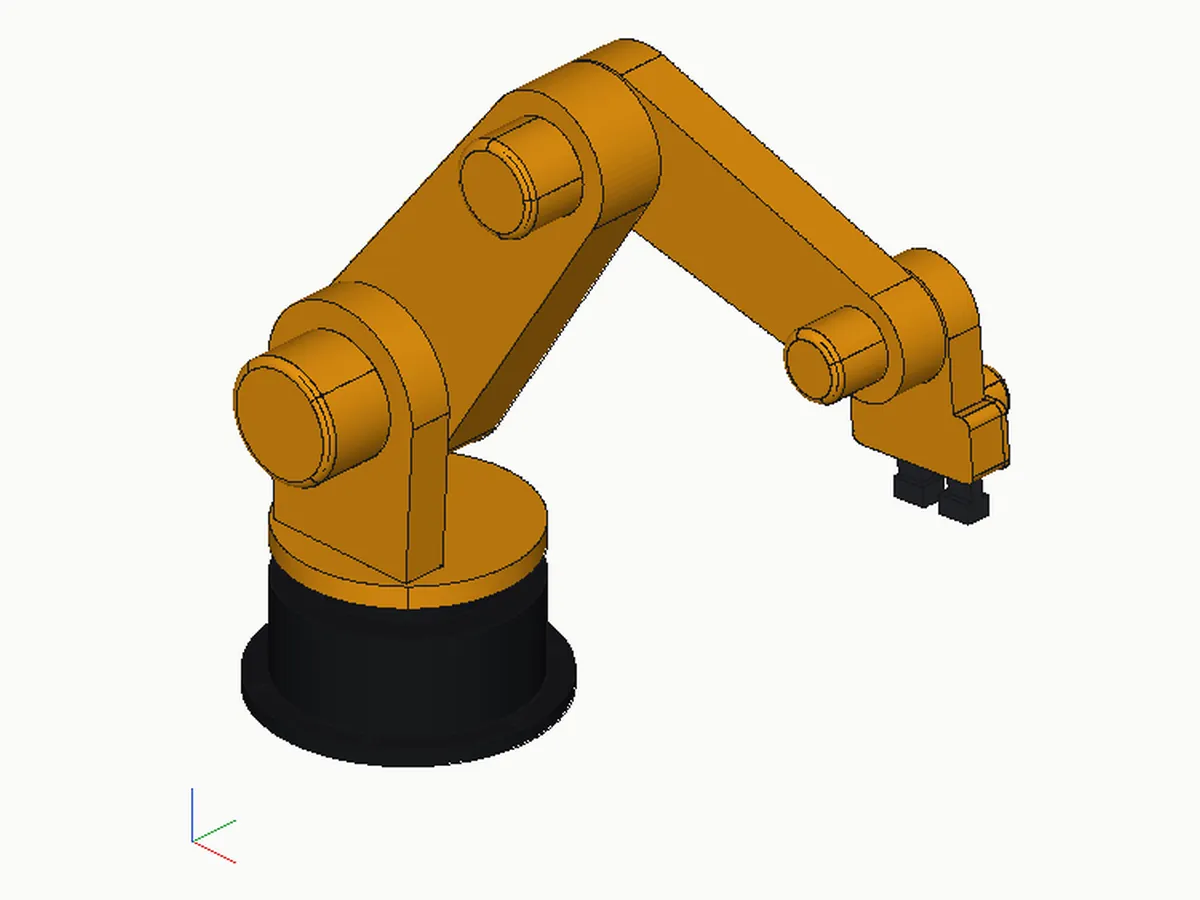
各関節にはモーター、惑歯減速機、ハウジングがあり、すべて gcad の行として記述されています。関節のスライダーをドラッグすると、太陽歯車と惑歯がその減速比で回転します。
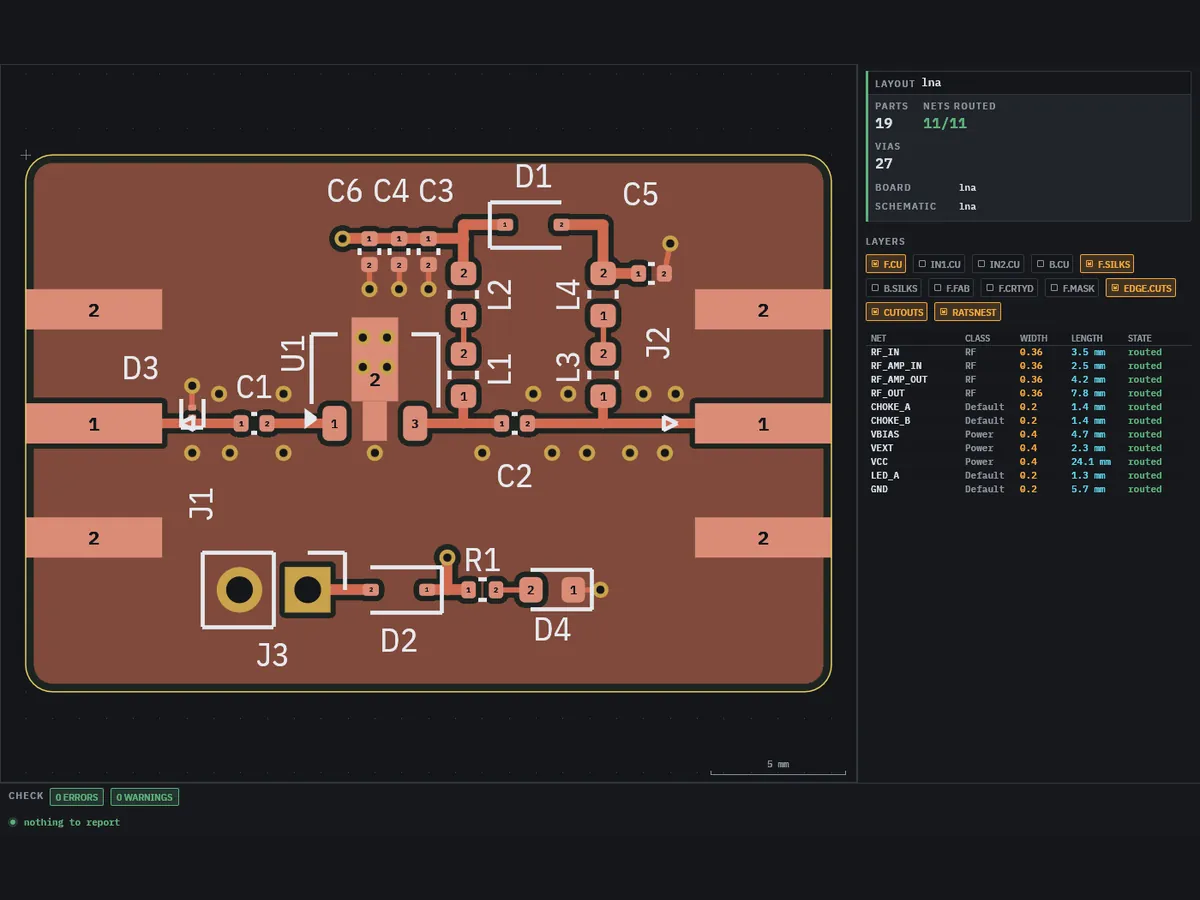
バイアスティー給電の SPF5189Z 基板。回路図、レイアウト、FDTD シミュレーション、カスケードシミュレーション、設計ノートまで、エージェントが編集できる TOML ファイルから生成されます。
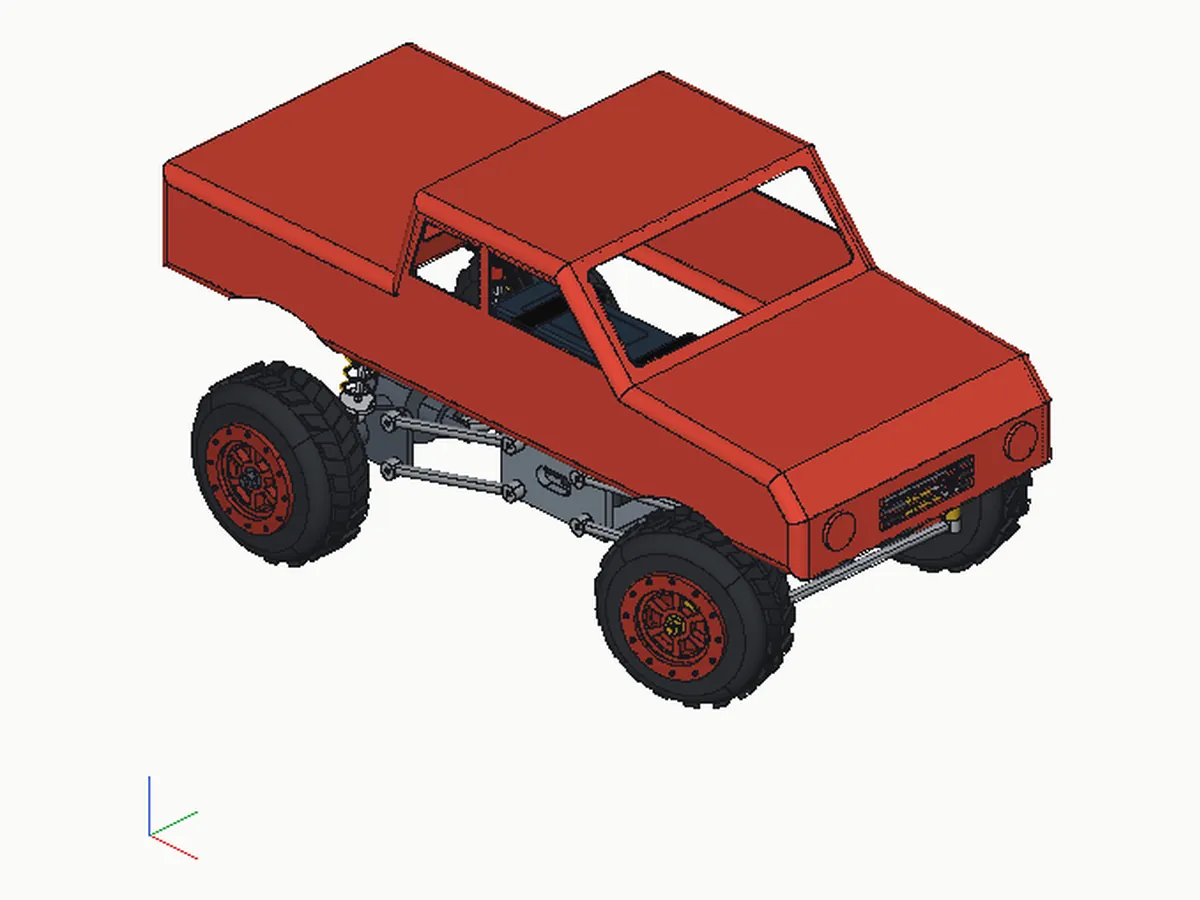
カーボンラダーレール、4 リンクアクスル、コイルオーバーショック、ステアリングサーボ。サスペンションの姿勢を設定すると、リンク、ショック、ドライブシャフトが追従します。
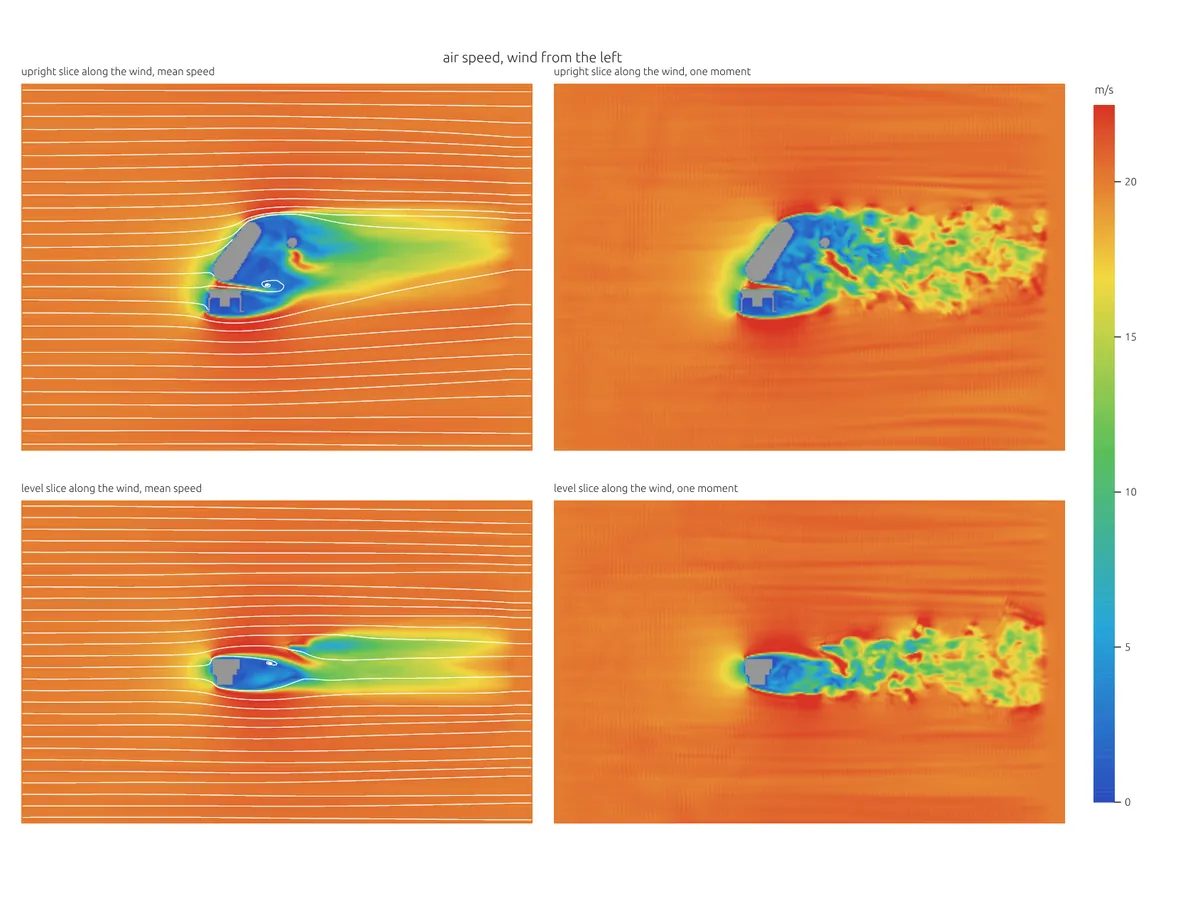
格子ボルツマンソルバーによる GPU での空気流解析。約 2 分で 2,100 万セルを計算し、ストリームラインと速度スライスを出力します。
これらのツールだけで設計され、現在製造されている2つの製品。設計全体がリポジトリにあり、誰でも閲覧できます。
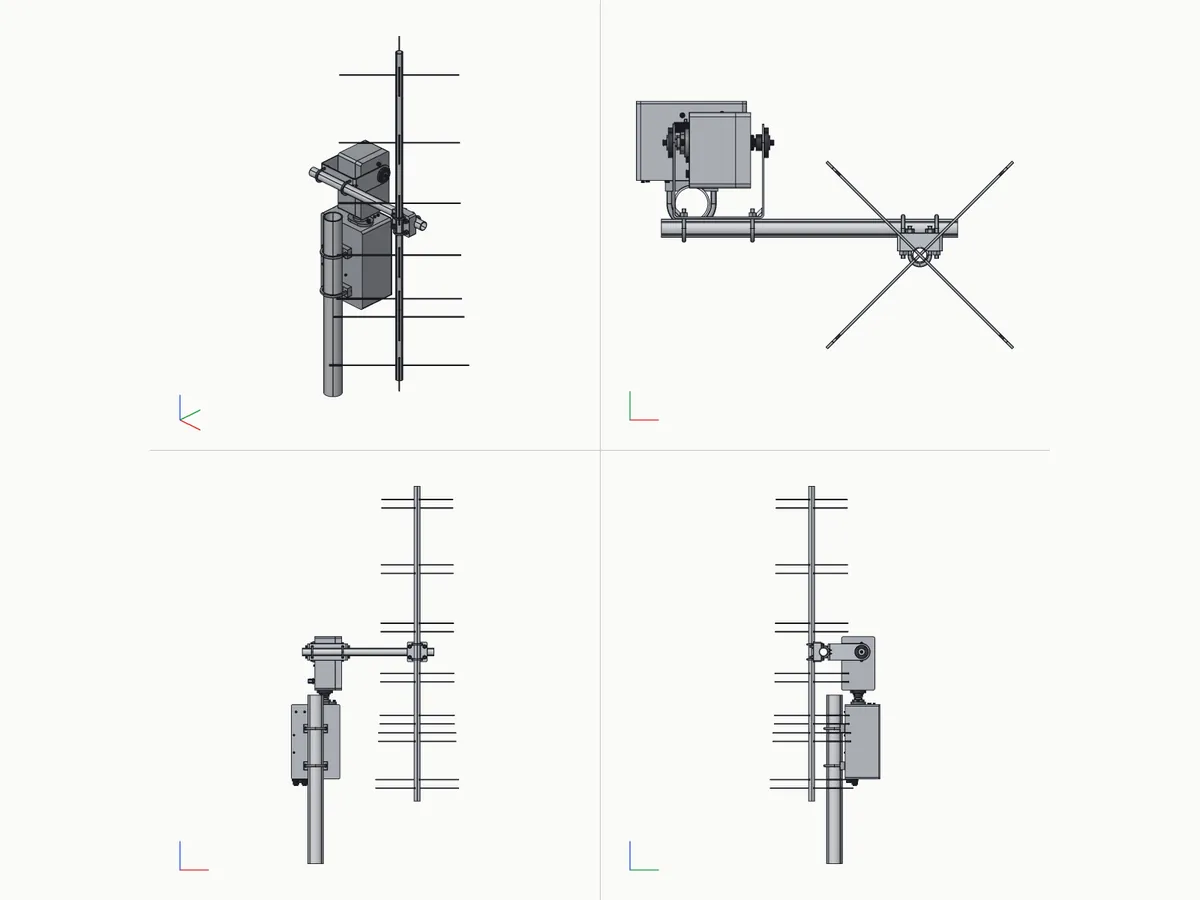
小型衛星用八木アンテナ向けの防水式方位角/仰角アンテナローテーター。IP66の鋳造ボックスに60:1のウォームドライブ、ケーブルがねじれるだけの中空スピンドル、PoE制御基板、そしてAntenna Toolboxの設計から切り出した交差435 MHz八木アンテナ。風荷重は120 km/hでのシミュレーションで確認済み。STEPファイルと寸法付き図面が見積りに対応できる状態です。
使用ツールgcadagenteeAntenna Toolboxv0l/rotator
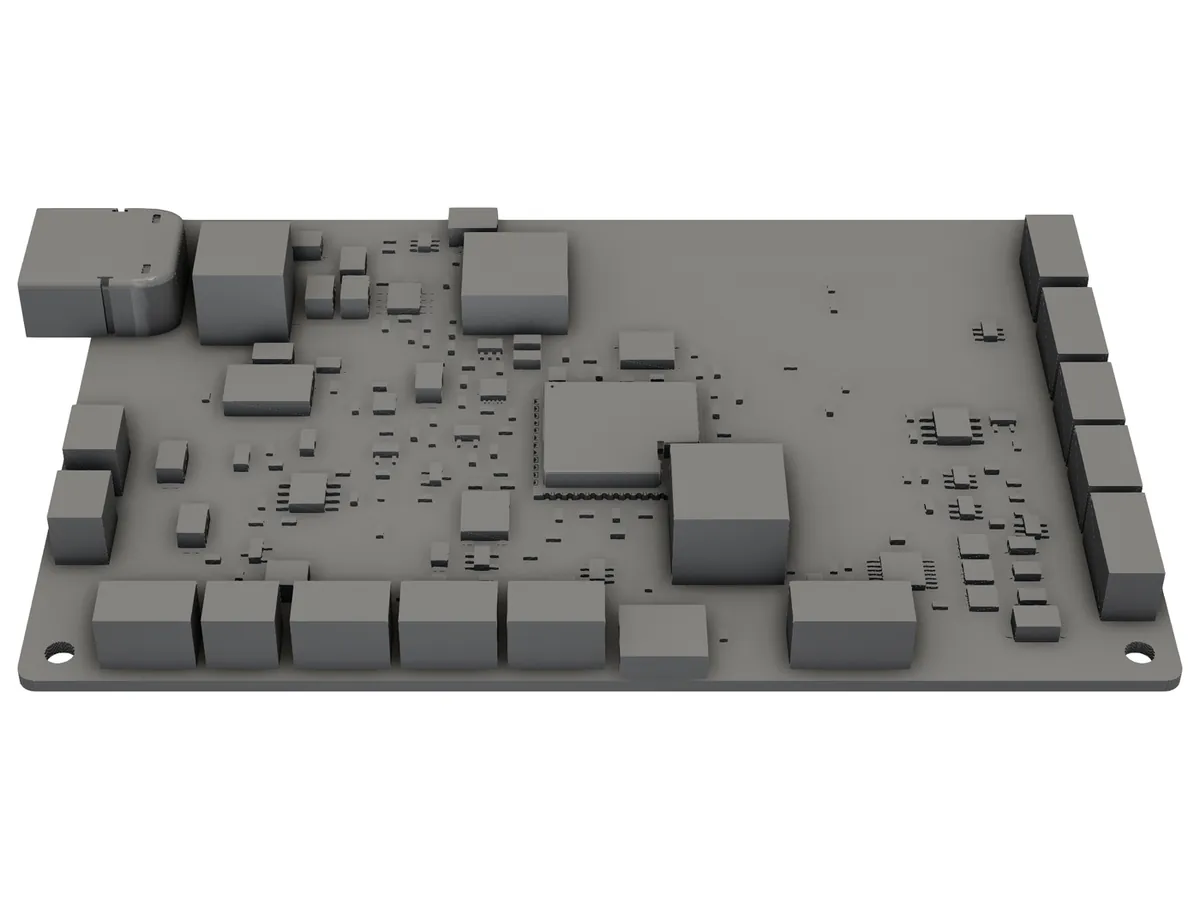
12 Vから60 Vのスクーター、キッズバギー、乗用車向けの安全コントローラー。手持ちリモコン付き。ハードウェアウォッチドッグ、衝撃センサー、リモコンの3つがすべて一致して初めてスロットル信号がモーターコントローラーに届き、3つの独立した経路で電源を遮断できます。基板、シミュレーション、3Dモデルはすべてagenteeファイルです。
使用ツールagenteev0l/buggy-guard
1つ選び、Bench Suiteを開き、エージェントに依頼します。
エージェントに gcad でリンクと関節を書かせ、トルクシミュレーションでモーターをサイズ決めし、部品をプリントして printfarm にキューイングさせます。
agentee で基板を描き、トレースのインピーダンスを確認し、シミュレーションを行い、Gerber を製造業者に送り、WaveShark で受信できるものを確認します。
Antenna Toolbox で Yagi、Moxon、J-pole を選び、カットシートを取得して製作し、NanoVNA でスウィープして実際の共振周波数を確認します。
Cycler で各パックをサイクルして実際の容量を測定し、Battery Control で全セルと温度を監視し続けます。
任意のスライサーから G-code をキューイングし、3D プレビューで各部品の成長を確認し、ノートパソコンを閉じてもプリントが継続されるようにします。
サーマルカメラで基板を撮影し、thermview で温度を読み取り、agentee のレイアウト熱シミュレーションと比較します。
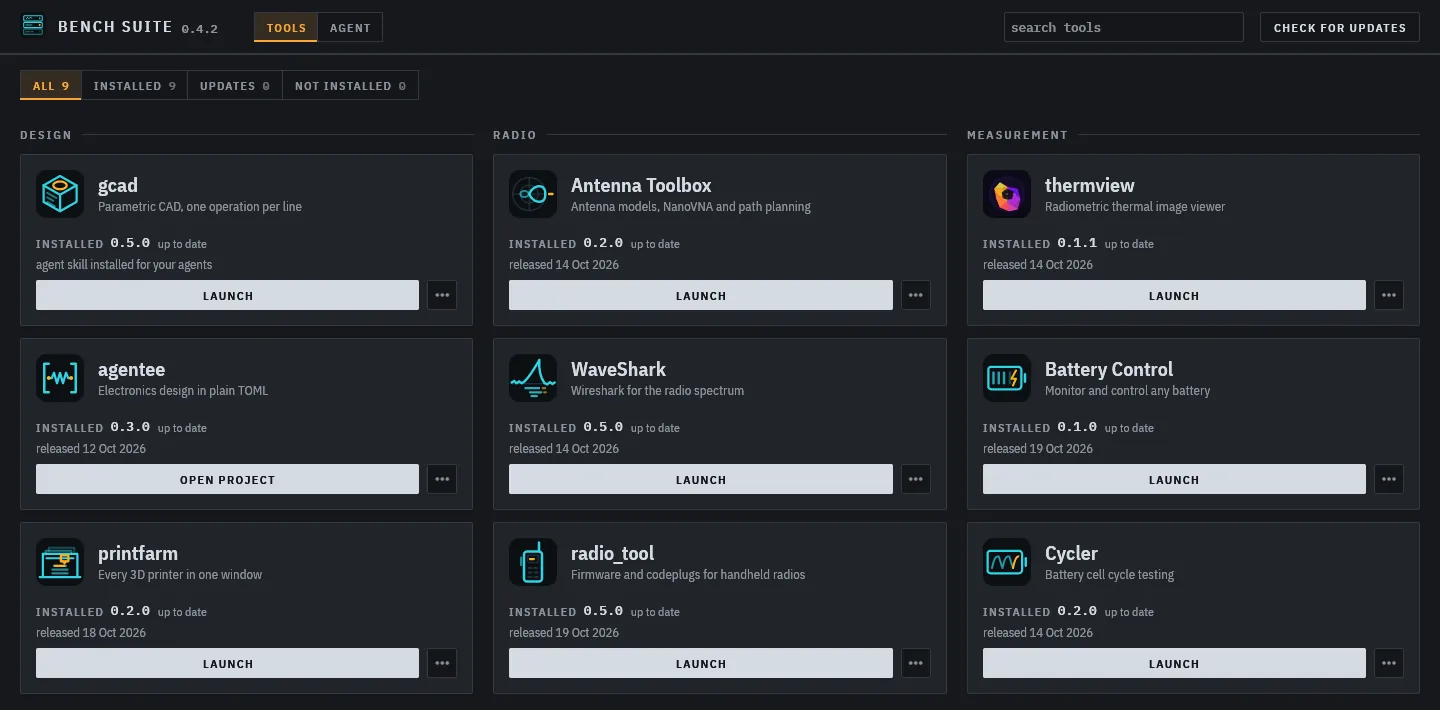
各ツールは、独自のリポジトリとリリースを持つ完全なプログラムです。外観は統一されているため、次のツールへ移ることは、棚の次の測定器へ手を伸ばすようなものです。ツール同士は作業を引き継ぎます。gcadの部品はプリンターへ、agenteeの基板はファブへ送られます。
部品、基板、プリント。テキストで記述し、進捗を確認しながら検証します。
 gcadパラメトリックCAD、1行1操作
 agenteeプレーンTOMLによる電子回路設計
 printfarm3D プリンターを 1 つのウィンドウで管理
製作するアンテナ、受信するスペクトラム、書き込むハンディ機。
 Antenna Toolboxアンテナモデル、NanoVNA、経路計画
 WaveShark無線スペクトラムのWireshark
 radio_toolハンディ機向けのファームウェアとコードプラグ
カメラからの数値と、作業台の上のバッテリー。
 thermview放射計測熱画像ビューア
 Cyclerバッテリーセルサイクルテスト
 Battery Control任意のバッテリーの監視と制御
すべての設計はテキストファイルであり、すべてのチェックはコマンドです。これはコーディングエージェントが得意とする領域であり、ツールはエージェントが操作することを前提に作られています。
gcad または agentee をインストールすると、そのエージェントスキルが ~/.agents/skills に配置されます。Codex、Cursor、OpenCode、Gemini CLI、GitHub Copilot、pi はそこから読み取ります。Claude Code、Windsurf、Goose、Roo Code、Kiro、Qwen Code には同じコピーへのリンクが作成されます。
Agent キーで Bench Suite をコーディングエージェントに変えます。OpenAI チャット API を話す任意のサーバー(OpenAI、OpenRouter、llama.cpp、vLLM、Ollama)を指定できます。自分の GPU 上のモデルも動作します。
Linux と macOS では、そのシェルは OS のサンドボックス内で動作します。書き込みはワークスペースフォルダ内のみ許可され、それ以外の場所へアクセスする場合は確認を求められます。
ビューアはファイルが保存されるたびに再描画されるため、エージェントが作業するにつれて部品、基板、プロットの変化を確認できます。agentee は MCP 経由でプロジェクトをエージェントに提供することもできます。
部品、基板、シミュレーションはすべてテキストファイルです。コードのように差分を取り、ブランチを作成し、レビューし、ロールバックできます。
シミュレーションは自分の GPU で実行され、エージェントは自分のラック内のモデルで動作します。送信しない限り、設計データはマシンから出ません。
ランチャーは MIT ライセンスです。各ツールには独自のライセンスが付属します。コードを読み、修正し、パッチを送ってください。
ダウンロードしてすぐ始められます。アカウント、サブスクリプション、設計データを保存するクラウドは不要です。
ランチャーを開くと、すべてのツールがチェックされます。新しいリリースは1つのボタンで、そのボタンは進捗バーに変わります。
Check
起動時、ランチャーはすべてのツールと自身について、GitHubに最新のリリースを問い合わせます。変更のない応答は、GitHubの時間あたりの制限にカウントされません。
Download
あなたのマシン向けのビルドは、ツールの独自のリリースから取得され、進捗はツールのボタンに描画されます。
Verify
ファイルは、展開する前に、GitHubが公開しているサイズとsha256に対して検証されます。
Install
新しいバージョンは、古いバージョンが実行中であっても、その場で置き換えられます。ランチャーも同じ方法で自身をアップデートします。
部品、基板、熱画像をランチャーにドロップすると、対応するツールで開きます。プロジェクトフォルダをドロップするとagenteeで開きます。
cargoやパッケージマネージャーでインストールしたツールはPATHで見つかり、そのまま起動されます。バージョンが読み取られ、要求がある場合のみランチャーが独自のコピーをインストールします。
ツールがエラーで終了した場合、ランチャーは何もせずに黙っているのではなく、出力された最後の行を表示します。
各ツールは独自のリポジトリ、バージョン、リリースを保持します。WaveSharkの修正は、WaveSharkがリリースした日に届き、スイートがリリースした日ではありません。
ランチャーは1つの小さなプログラムです。それ以外は、ランチャー内でインストールします。1つのツールでも、9つすべてでも構いません。