Bench Suite

Entwirf es, baue es und lass deinen Agenten zeichnen

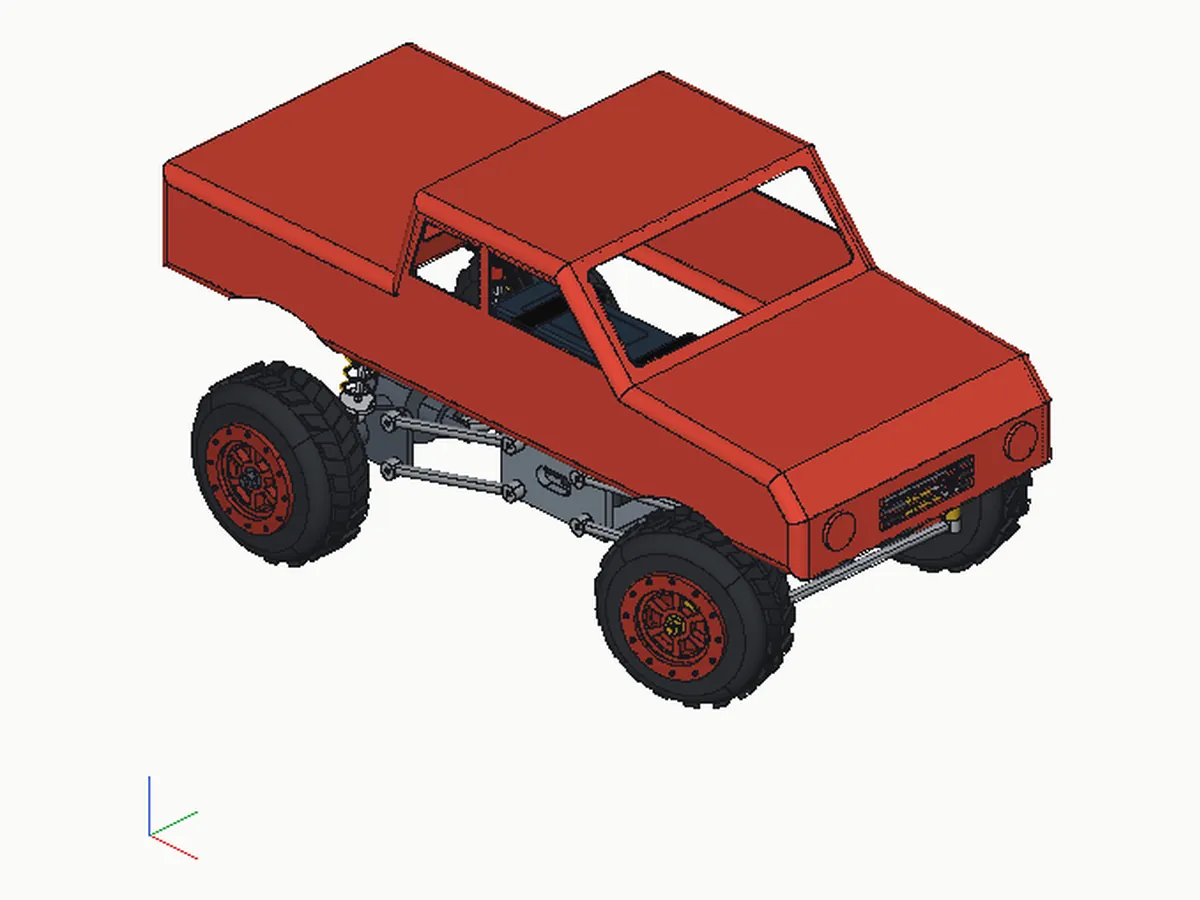
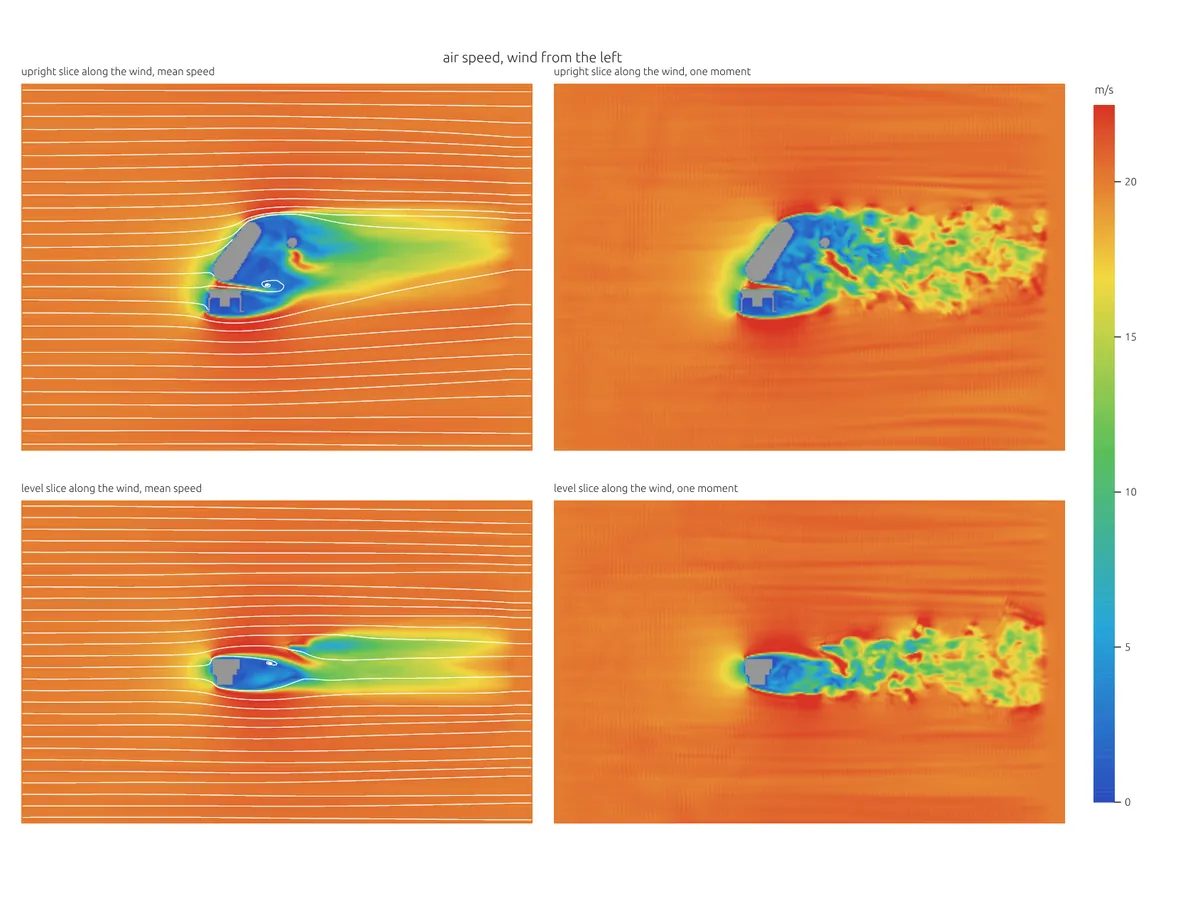
Bench Suite ist neun kostenlose Tools für die Heimwerkstatt: parametrisches CAD, PCB-Design, 3D-Druck, Antennen, Software Defined Radio, Funk-Firmware, Wärmebild und Batterietests. Dein Coding-Agent schreibt die Dateien und prüft sie. Du schaust zu, wie es baut.

Linux und macOS

curl -fsSL https://benchsuite.net/install.sh | sh

Von der Idee zum fertigen Ding, an deinem Schreibtisch

Du brauchst kein Labor, keinen Lizenzserver und keinen Ingenieursabschluss, um anzufangen. Du brauchst eine Idee, einen Coding-Agenten und ein paar Abende.

  1. Beschreiben

    Sag deinem Agenten, was du willst: eine Halterung für diesen Motor, ein Vorverstärker für 433 MHz, eine Batteriebox mit Monitor. Er lädt zuerst den Skill des Werkzeugs, damit er das Dateiformat kennt, bevor er eine Zeile schreibt.

  2. Prüfen

    Die Werkzeuge laufen ohne Fenster, damit der Agent in einer Schleife bauen, prüfen und beheben kann. Abstände, Designregeln, Impedanz, Spannung, Hitze und RF kommen als einfache Berichte zurück, die er lesen kann.

  3. Herstellen

    Exportiere STEP, STL und 3MF für den Drucker, DXF-Entwicklungslinien für Blech, Gerber, Bohrdateien und eine Stückliste für die Platinenfabrik. printfarm stellt den Druck in die Warteschlange und zeichnet das Bauteil Schicht für Schicht.

  4. Messen

    Lege das echte Ding auf die Werkbank. Messe die Antenne mit einem NanoVNA, teste die Batterie, richte eine Thermokamera auf die Platine und gib die Zahlen dann an deinen Agenten zurück.

Wochenendprojekte zum Einstieg

Wähle eines aus, öffne Bench Suite und bitte deinen Agenten darum.

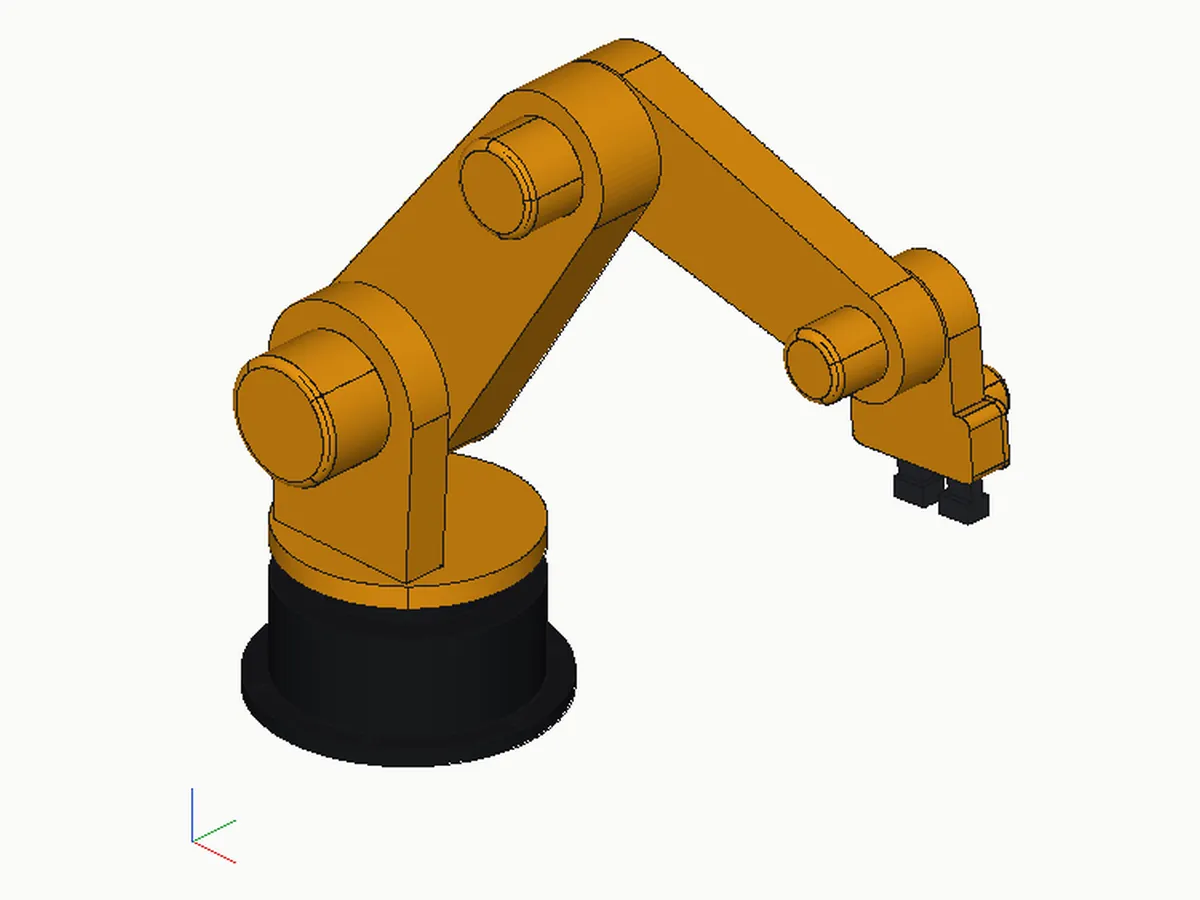
  • Ein Roboterarm für den Schreibtisch

    Lass deinen Agenten die Lenker und Gelenke in gcad schreiben, die Motoren mit einer Drehmoment-Simulation dimensionieren, die Teile drucken und sie in printfarm in die Warteschlange stellen.

    gcadprintfarm

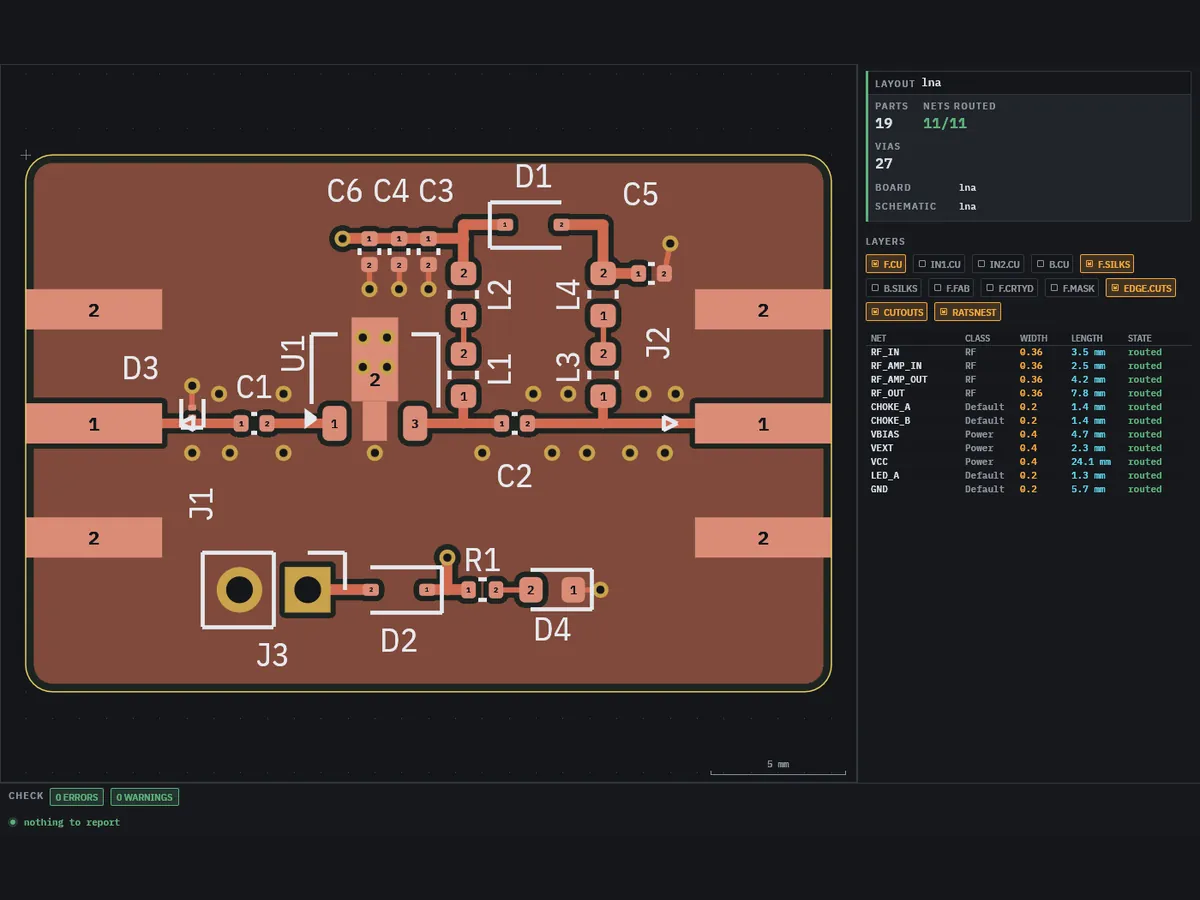
  • Ein Vorverstärker für dein SDR

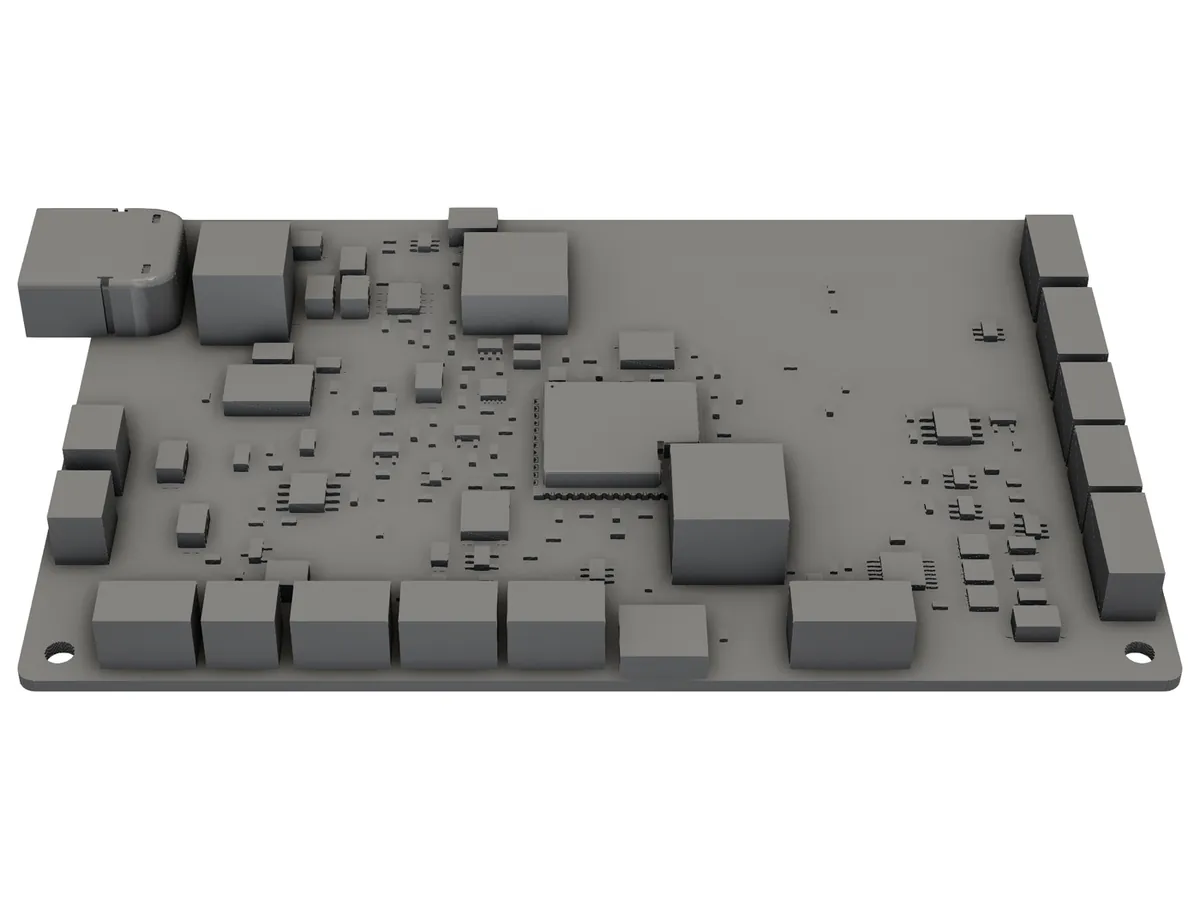
    Zeichne die Platine in agentee, prüfe die Spuren auf Impedanz, simulierte sie, schicke die Gerber an eine Fabrik und sieh dann, was es in WaveShark empfängt.

    agenteeWaveShark

  • Eine Antenne für deine Band

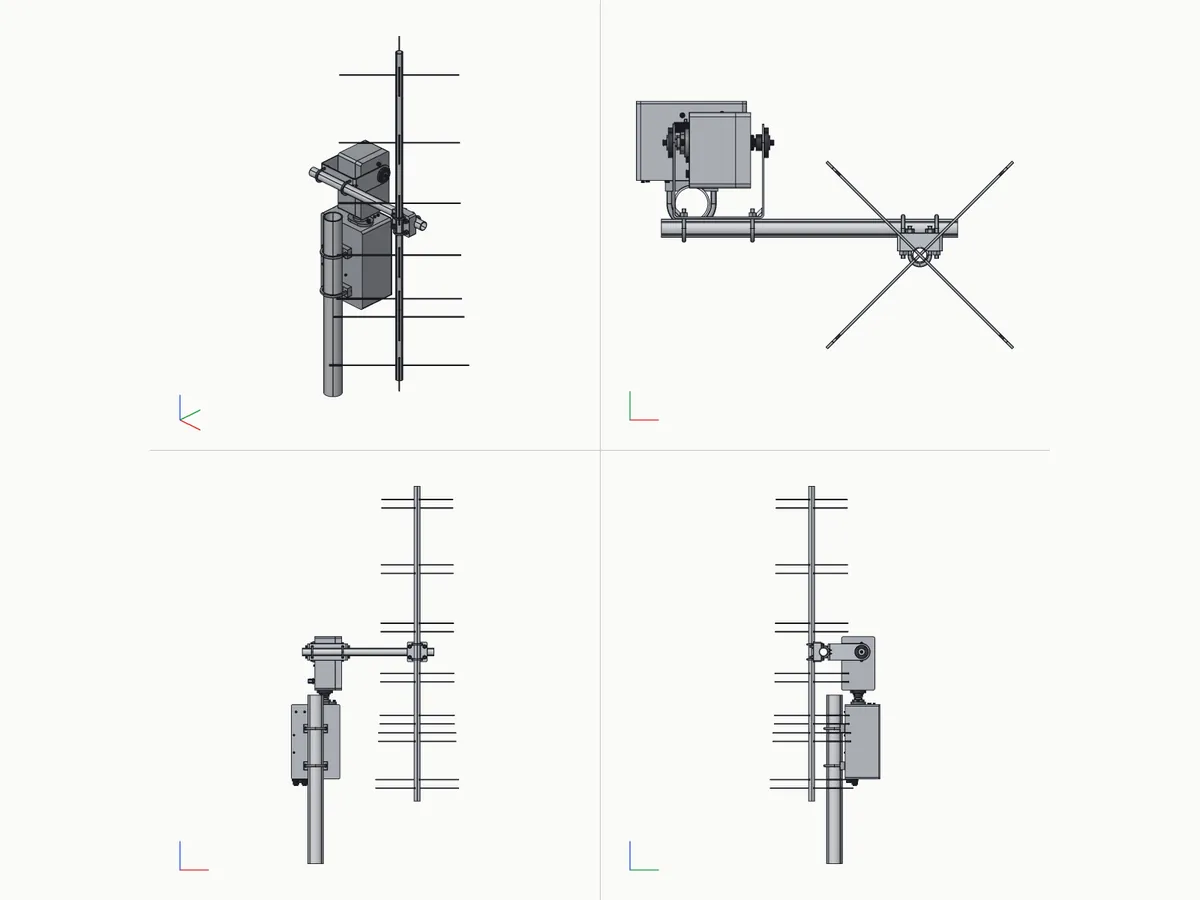
    Wähle eine Yagi, Moxon oder J-Pole in Antenna Toolbox, hole das Zuschnittblatt, baue sie und messe sie mit einem NanoVNA, um zu sehen, wo sie wirklich resoniert.

    Antenna Toolbox

  • Eine Batteriebank, der du vertrauen kannst

    Teste jedes Paket in Cycler, um die tatsächliche Kapazität zu messen, und lass Battery Control dann jede Zelle und Temperatur überwachen.

    CyclerBattery Control

  • Eine Druckfarm auf einem Regal

    Stelle G-code von jedem Slicer in die Warteschlange, beobachte, wie jedes Teil in einer 3D-Vorschau wächst, und lass die Drucke weiterlaufen, wenn der Laptop zugeklappt wird.

    printfarm

  • Finde das heiße Teil

    Fotografiere die Platine mit einer Thermokamera, lies die Temperaturen in thermview und vergleiche sie mit der thermischen Simulation des Layouts in agentee.

    thermviewagentee

Neun Tools, drei Fächer

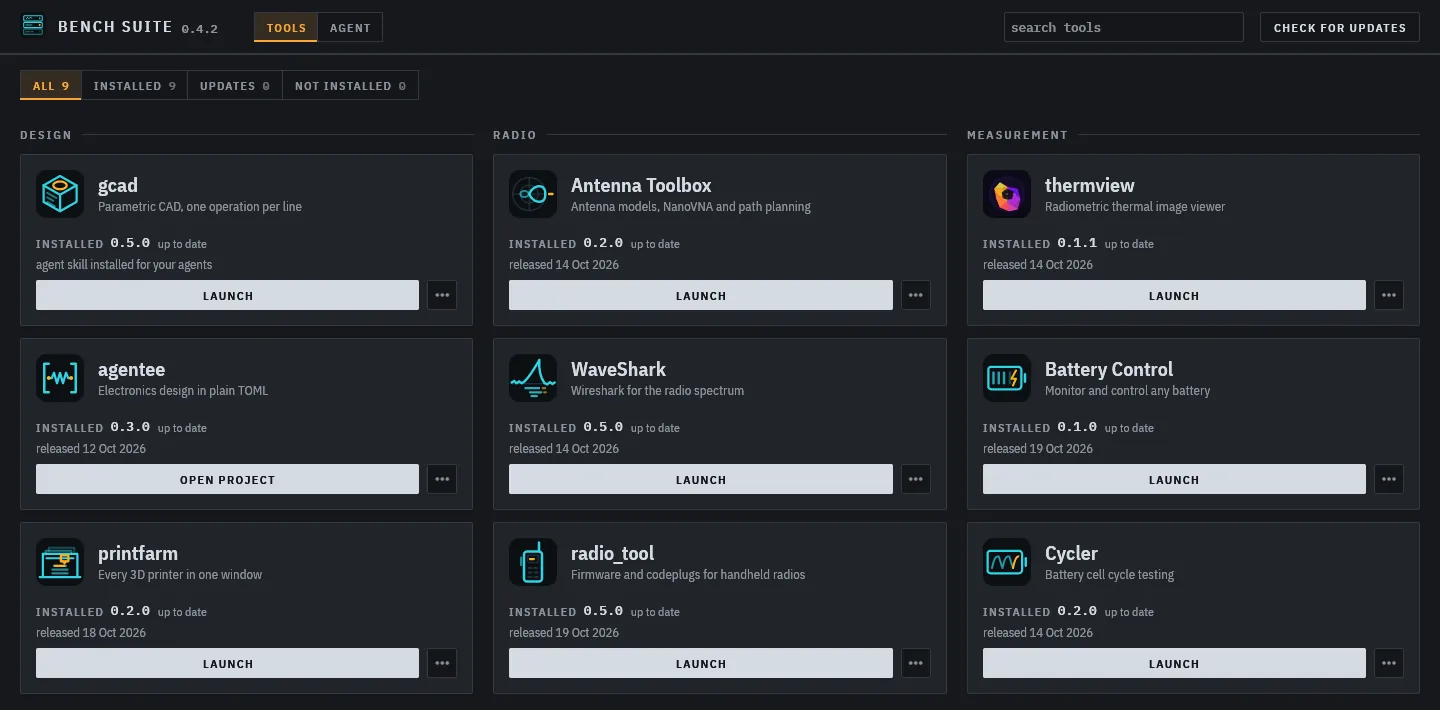
Jedes ist ein vollständiges Programm mit eigenem Repository und Releases. Sie teilen sich ein einheitliches Aussehen, sodass das Wechseln vom einen zum nächsten wie das Umblättern zum nächsten Messgerät im Regal ist. Und sie geben Arbeit aneinander weiter: Ein Teil aus gcad geht zum Drucker, eine Platine aus agentee geht in die Fertigung.

Für Agenten gebaut, nicht nur für Menschen

Jedes Design ist eine Textdatei und jede Prüfung ein Befehl. Genau das kann ein Coding-Agent gut, daher wurden die Tools so gebaut, dass einer sie steuern kann.

Skills installieren mit den Werkzeugen

Die Installation von gcad oder agentee legt dessen Agent-Skill in ~/.agents/skills ab, wo Codex, Cursor, OpenCode, Gemini CLI, GitHub Copilot und pi ihn lesen. Claude Code, Windsurf, Goose, Roo Code, Kiro und Qwen Code erhalten einen Link zur gleichen Kopie.

Oder nutze den Agenten im Fenster

Die Agent-Taste macht Bench Suite zu einem Coding-Agenten. Richte ihn auf jeden Server ein, der die OpenAI-Chat-API spricht (OpenAI, OpenRouter, llama.cpp, vLLM, Ollama), damit ein Modell auf deiner eigenen GPU funktioniert.

In einer Sandbox gehalten

Seine Shell läuft in einer Betriebssystem-Sandbox auf Linux und macOS. Sie schreibt nur innerhalb ihres Workspace-Ordners und muss dich fragen, bevor sie in einen anderen greift.

Du siehst es bauen

Die Viewer zeichnen neu, wann immer eine Datei gespeichert wird, damit du siehst, wie sich das Bauteil, die Platine oder das Diagramm ändert, während der Agent arbeitet. agentee kann auch ein Projekt über MCP an einen Agenten liefern.

Deins zum Behalten

Einfacher Text, damit git funktioniert

Bauteile, Platinen und Simulationen sind Textdateien. Diff sie, branch sie, review sie und roll sie zurück wie Code.

Läuft auf deiner Hardware

Simulationen laufen auf deiner GPU und der Agent kann auf einem Modell in deinem eigenen Rack laufen. Kein Design verlässt den Rechner, außer du schickst es.

Kostenlos und quelloffen

Der Launcher ist MIT-lizenziert und jedes Werkzeug hat seine eigene Lizenz. Lies den Code, behebe Fehler und schicke einen Patch.

Nichts zum Registrieren

Lade es herunter und starte. Kein Konto, kein Abo und keine Cloud, in der ein Design liegen muss.

So kommt ein Update an

Jedes Tool wird beim Öffnen des Launchers geprüft. Ein neues Release ist ein Knopf, und der Knopf wird zu einem eigenen Fortschrittsbalken.

  1. Check

    Beim Start fragt der Launcher GitHub nach dem neuesten Release jedes Werkzeugs und seiner selbst. Eine Antwort, die sich nicht geändert hat, zählt nicht gegen die stündliche Grenze von GitHub.

  2. Download

    Der Build für dein Gerät kommt aus dem eigenen Release des Werkzeugs, mit dem Fortschritt auf dem Button des Werkzeugs angezeigt.

  3. Verify

    Die Datei wird vor dem Entpacken gegen die Größe und den sha256-Hash geprüft, die GitHub dafür veröffentlicht.

  4. Install

    Die neue Version wird an Ort und Stelle ausgetauscht, auch wenn die alte noch läuft. Der Launcher aktualisiert sich auf dieselbe Weise.

Datei auf das Fenster ziehen

Ein Bauteil, eine Platine oder ein Wärmebild, das auf den Launcher gezogen wird, öffnet sich im Tool, das es liest. Ein Projektordner, der gezogen wird, öffnet sich in agentee.

  • Bereits installiert?

    Ein Werkzeug, das du mit cargo oder einem Paketmanager installiert hast, wird auf deinem PATH gefunden und so gestartet, wie es ist. Seine Version wird gelesen, und der Launcher installiert nur dann seine eigene Kopie, wenn du das anforderst.

  • Irgendetwas ist schiefgelaufen?

    Wenn ein Werkzeug mit einem Fehler beendet wird, zeigt der Launcher die letzte Zeile an, die es ausgegeben hat, statt still nichts zu tun.

  • Nichts ist gebündelt

    Jedes Werkzeug hat sein eigenes Repository, seine eigene Version und sein eigenes Release. Ein Fix in WaveShark erreicht dich an dem Tag, an dem WaveShark ihn veröffentlicht, nicht an dem Tag, an dem die Suite das tut.

.gcad.gasm.gsimgcad
.board.toml.sch.toml.pcb.toml.sym.toml.fp.toml.sim.tomlagentee
.gcode.gcoprintfarm
.irg.jpg.img.seqthermview
Ziel für Ziehen und Ablegen

Hol dir den Launcher und fang an zu bauen

Der Launcher ist ein einzelnes kleines Programm. Alles andere installiert sich von innen, ein Tool oder alle neun.